Da. Pentru toti utilizatorii de Autocad 2006 care vor sa isi instaleze sistemul de operare Windows 7 este o veste buna. Merge instalat.
Se instaleaza in mod normal doar ca dupa instalare se seteaza compatibilitatea executabilului la Windows XP service pack 2.
Cu siguranta aceasta metoda functioneaza si la alte variante de Autocad. Eu am incercat la 2006 pentru ca de aceasta m-am lovit.
Numa' bine
Se afișează postările cu eticheta instalare. Afișați toate postările
Se afișează postările cu eticheta instalare. Afișați toate postările
vineri, 16 aprilie 2010

joi, 15 aprilie 2010
Cum sa iti instalezi un Office gratuit pe calculator?
Cand spun un Office ma refer la aplicatii de genul celor de la Microsoft Office.
Dar de aceasta data iti arat cum sa iti instalezi o aplicatie asemanatoare dar gratuita.
Este gratuita pentru ca este dezvoltata de un grup de oameni care n-au ce face dar ne fac noua un bine.
Prima si prima data se download-eaza aplicatia de pe Web de la adresa: http://download.services.openoffice.org/files/stable/3.3.0/OOo_3.3.0_Win_x86_install-wJRE_en-US.exe
Click pe "Salvare fisier" sau pe "Save File".
Apoi dupa ce s-a descarcat de tot aplicatia mergi in folderul de download (unde se salveaza fisierele "date jos de pe net") si gaseste fisierul cu numele "OOo_3.2.0_Win32Intel_install_wJRE_en-US.exe". Dupa ce l-ai localizat da dublu-click pe el si incepe sa se instaleze Open Office.
Click pe Run sau Allow depinde ce sistem de operare ai si ce configuratie are.
Click Next si apoi Unpack si pe desktop o sa creeze un folder cu numele "OpenOffice.org 3.2 (en-US) Installation Files" apoi aplicatia continua sa se instaleze pe sistemul tau.
Click Next, Next, Next, Install, Finish.
Intre timp tot apar ferestre dar don't worry, e bine.
Acum dupa ce aplicatia s-a instalat cu succes trebuie sa o pornesti si sa setam niste chestii.
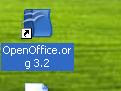
Da dublu-click pe noua iconita de pe desktop sub care scrie: OpenOffice.org 3.2.
Si o sa iti apara aceasta fereastra:
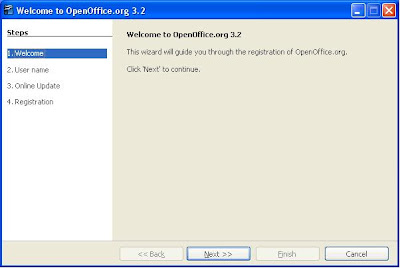
Click Next, Next, Next, si ajungi la aceasta fereastra:
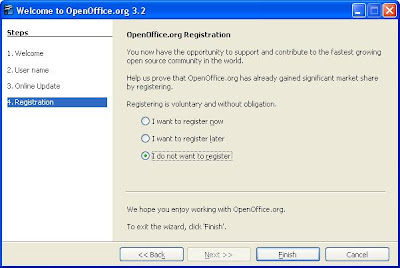
Eu am ales calea cea mai scurta "I do not want to register". Ramane la latitudinea ta ce vrei sa faci.
Si in sfarsit click pe Finish.
Acum iti apare pagina de start:
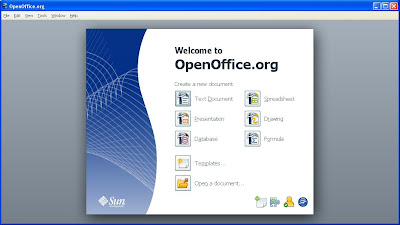
Si de aici ramane din nou la latitudinea ta ce vrei sa faci. Se aseamana foarte mult cu Microsoft Office adica:
Text Document = Word
Spreadsheet = Excel
Presentation = PowerPoint
DataBase = Access
Drawing = s-ar putea sa fie ca Publisher dar nu sunt sigur.
Acestea fiind spuse va urez succes in explorarea vastului domeniu a editarii/creari de documente si prezentari chiar si a bazelor de date sau, mai stiu eu, formulelor matematice.
Data viitoare am sa va invat cum sa creati un PDF cu acest Open Office.
Numa' bine!
Dar de aceasta data iti arat cum sa iti instalezi o aplicatie asemanatoare dar gratuita.
Este gratuita pentru ca este dezvoltata de un grup de oameni care n-au ce face dar ne fac noua un bine.
Prima si prima data se download-eaza aplicatia de pe Web de la adresa: http://download.services.openoffice.org/files/stable/3.3.0/OOo_3.3.0_Win_x86_install-wJRE_en-US.exe
Click pe "Salvare fisier" sau pe "Save File".
Apoi dupa ce s-a descarcat de tot aplicatia mergi in folderul de download (unde se salveaza fisierele "date jos de pe net") si gaseste fisierul cu numele "OOo_3.2.0_Win32Intel_install_wJRE_en-US.exe". Dupa ce l-ai localizat da dublu-click pe el si incepe sa se instaleze Open Office.
Click pe Run sau Allow depinde ce sistem de operare ai si ce configuratie are.
Click Next si apoi Unpack si pe desktop o sa creeze un folder cu numele "OpenOffice.org 3.2 (en-US) Installation Files" apoi aplicatia continua sa se instaleze pe sistemul tau.
Click Next, Next, Next, Install, Finish.
Intre timp tot apar ferestre dar don't worry, e bine.
Acum dupa ce aplicatia s-a instalat cu succes trebuie sa o pornesti si sa setam niste chestii.
Da dublu-click pe noua iconita de pe desktop sub care scrie: OpenOffice.org 3.2.
Si o sa iti apara aceasta fereastra:
Click Next, Next, Next, si ajungi la aceasta fereastra:
Eu am ales calea cea mai scurta "I do not want to register". Ramane la latitudinea ta ce vrei sa faci.
Si in sfarsit click pe Finish.
Acum iti apare pagina de start:
Si de aici ramane din nou la latitudinea ta ce vrei sa faci. Se aseamana foarte mult cu Microsoft Office adica:
Text Document = Word
Spreadsheet = Excel
Presentation = PowerPoint
DataBase = Access
Drawing = s-ar putea sa fie ca Publisher dar nu sunt sigur.
Acestea fiind spuse va urez succes in explorarea vastului domeniu a editarii/creari de documente si prezentari chiar si a bazelor de date sau, mai stiu eu, formulelor matematice.
Data viitoare am sa va invat cum sa creati un PDF cu acest Open Office.
Numa' bine!
joi, 1 octombrie 2009
Un player video bun. GOM Player
Ai probleme in a vizualiza filmele sau videoclipurile? Atunci ai nevoie de un player bun. Fara codecuri si alte minunatii (daca are nevoie de codecuri ti le gaseste singur).
Player-ul pe care ti-l recomand se numeste GOM Player si il poti descarca de aici.
1. O sa ti se deschida ca deobicei o fereastra mica in care trebuie sa dai click pe "Salveaza fisierul".

2. Pe "Desktop" sau in "My Document/Descarcari" o sa iti apara iconita de la GOM Player.


3. Dublu click pe iconita, si pe fereastra care apare da click pe Run.

4. Si in continuare urmareste imaginile si da click pe rand de la 1 la 6.


Si acum daca nu vrei sa ti se incarce browserul web de multe butoane si butonase urmeaza si pasul 6 asa cum zic eu. Adica dai click pe "Cancel".
 Vizionare placuta!
Ati auzit bancul in chineza spus la radio ZU?
Player-ul pe care ti-l recomand se numeste GOM Player si il poti descarca de aici.
1. O sa ti se deschida ca deobicei o fereastra mica in care trebuie sa dai click pe "Salveaza fisierul".

2. Pe "Desktop" sau in "My Document/Descarcari" o sa iti apara iconita de la GOM Player.


3. Dublu click pe iconita, si pe fereastra care apare da click pe Run.

4. Si in continuare urmareste imaginile si da click pe rand de la 1 la 6.


Si acum daca nu vrei sa ti se incarce browserul web de multe butoane si butonase urmeaza si pasul 6 asa cum zic eu. Adica dai click pe "Cancel".
 Vizionare placuta!
Ati auzit bancul in chineza spus la radio ZU?
vineri, 21 august 2009
Cu ce sa ascult muzica pe calculator?

Vrei sa asculti muzica pe calculator si nu stii cu ce program?
Eu iti recomand ca pe calculator sa asculti muzica cu ajutorul programului Winamp.
Ca sa intri in posesia acestui program trebuie sa dai click aici.
Apesi pe "Save" si cand s-a terminat de download-at, pe desktop ti-a aparut ceva de genul:

Dai dublu-click pe iconita si urmezi pasii din imagini:


Click pe Install si asteptati sa se incarce bara cu verde, apoi click pe finish pe ambele ferestre care or sa apara.
 Apoi o sa porneasca programul Winamp si o sa apara fereastra de mai sus. Bifeaza "Do not show me this again" si apoi click pe Close.
Acum arata prea complicat si de aceea trebuie sa modificam putin aspectul.
Click pe meniul de sus pe Options, si apoi pe Preferences. Ca in imagine:
 Apoi o sa se deschida aceasta fereastra:
 In aceasta fereastra pe partea din stanga cauta cuvantul Skins si da click pe el.
In partea din dreapta acum o sa iti apara lista cu toate interfetele disponibile. Alege prima de sus adica "Classic Skin" si apoi cauta butonul "Close" tot de pe fereastra asta. Eventual o sa fie acoperit de Winamp. Cauta bine ca sigur e pe acolo, si dai click pe el.
Si winamp-ul o sa arate mai omenesc. mai trebuie doar sa inchizi Winamp Library, acest lucru il poti face cu un simplu click pe x-ul ala mic din colt dreapta sus ca in imagine.
 Bun. Acum arata asa cum trebuie. Mai trebuie doar sa punem muzica in lista de jos.
Cum se face acest lucru?
Urmeaza pasii:
1. Cick pe ADD de jos stanga si alege ADD DIR din meniul care apare.
 2. O sa apara fereastra in care cauti muzica din calculatorul tau. Aici nu te pot ajuta ca nu stiu unde ai muzica.
Cauti dosarul cu muzica, dai click pe el si apoi click pe Ok.
Si o sa ti se umple lista cu melodii. Ca sa porneasca o melodie doar dai dublu-click pe ea si gata.
Felicitari.
vineri, 12 iunie 2009
Cu ce deschid fisierele mds (tipuri de fisier .mds)
Tipurile de fisier .mds sunt imagini de cd-uri ca si .iso sau .nrg cu anumite diferente.
Ele se deschid in acelasi fel ca si .iso sau .nrg etc.
Programul recomandat de mine pentru a deschide acest tip de fisier este Daemon Tools.
Daca nu va descurcati cu instalarea lui vedeti alte posturi de pe blog in care am aratat cum se instaleaza alte programe (instalarile de programe se aseamana intre ele).
Pentru a intra in posesia acestui program click aici si mai departe va descurcati.
Bafta.
Ele se deschid in acelasi fel ca si .iso sau .nrg etc.
Programul recomandat de mine pentru a deschide acest tip de fisier este Daemon Tools.
Daca nu va descurcati cu instalarea lui vedeti alte posturi de pe blog in care am aratat cum se instaleaza alte programe (instalarile de programe se aseamana intre ele).
Pentru a intra in posesia acestui program click aici si mai departe va descurcati.
Bafta.
duminică, 7 iunie 2009
Fujitsu Siemens Esprimo Mobile D9500 - nu vede HDD la instalare XP
Ai un Fujitsu Siemens Esprimo Mobile D9500* si nu iti vede hard-disk-ul la instalarea XP-ului dar de catre bios este vazut? (daca nu e vazut de bios este o problema hardware)
Daca esti in situatia de mai sus poti rasufla usurat pentru ca este doar o problema care se rezolva doar din cateva modificari in bios.
Daca nu vrei sa te complici cu drivere de S-ATA sa le incluzi in cd-ul de instalare al Windows-ului si sa iti faci cd personalizat, doar intra in BIOS si cauta urmatoarele chestii de modificat:
1.Intri in BIOS -> Sectiunea ADVANCED
2.Cauti [ATA Controller Configuration]
3.Setezi asa:
3.1. Serial ATA Controller: [Enabled]
3.2. AHCI Configuration : [Disabled]
3.3. S-ATA Mode: [Native]
3.4. IDE Channel: [Both]
4. apesi F10 pentru salvare si iesire

Si acum poti instala cum trebuie sistemul de operare.
* Atentie functioneaza si la alte modele de laptopuri poate chiar si la sisteme desktop a functionat chiar si la al meu (notebook - MSI MEGABOOK EX700X).
Bafta la instalari.
Daca esti in situatia de mai sus poti rasufla usurat pentru ca este doar o problema care se rezolva doar din cateva modificari in bios.
Daca nu vrei sa te complici cu drivere de S-ATA sa le incluzi in cd-ul de instalare al Windows-ului si sa iti faci cd personalizat, doar intra in BIOS si cauta urmatoarele chestii de modificat:
1.Intri in BIOS -> Sectiunea ADVANCED
2.Cauti [ATA Controller Configuration]
3.Setezi asa:
3.1. Serial ATA Controller: [Enabled]
3.2. AHCI Configuration : [Disabled]
3.3. S-ATA Mode: [Native]
3.4. IDE Channel: [Both]
4. apesi F10 pentru salvare si iesire

Si acum poti instala cum trebuie sistemul de operare.
* Atentie functioneaza si la alte modele de laptopuri poate chiar si la sisteme desktop a functionat chiar si la al meu (notebook - MSI MEGABOOK EX700X).
Bafta la instalari.
Abonați-vă la:
Postări
(
Atom
)