Modalitati de refresh a unei pagini web (a unui site):
In Mozilla Firefox:
- apesi tasta F5
- apesi CTRL + F5
- apesi CTRL + R
- apesi tastele CTRL + SHIFT + R (un altfel de refresh)
In Internet Explorer:
- apesi tasta F5
- apesi CTRL + F5
- apesi CTRL + R
In Google Chrome:
- apesi tasta F5
- apesi CTRL + F5
- apesi CTRL + R
- apesi tastele CTRL + SHIFT + R (un altfel de refresh)
In alte browsere intr-un update viitor.
Pana atunci: Numai bine!
Se afișează postările cu eticheta internet. Afișați toate postările
Se afișează postările cu eticheta internet. Afișați toate postările
duminică, 30 octombrie 2011

sâmbătă, 29 august 2009
Cum sa creezi conexiunea RDS pentru windows xp
Salut! Pentru ca si mie mi-a luat mult timp sa aflu cum ma pot conecta la rds m-am gandit sa va arat si voua. Este destul de usor...doar ca trebuie sa cunosti cat de cat calculatorul tau!
Hai sa incepem...
da-ti click pe "Start"si apoi pe "My Network Places" SAU...Daca nu aveti in start "My Network Places" intrati in "My Computer" si acolo in stanga gasiti "My Network Places"
 Ok! Acum sunteti in "My Network Places". Da-ti click pe "View Network Connections"si o sa apara urmatoarea imagine:
 Acum o sa apara o noua fereastra cu denumirea "New connection Wizard"
 Pentru a continua apasati "Next"si o sa apara urmatoarea imagine:
 Bifati optiunea "Connect to the internet"si apoi apasati din nou "Next"
Urmatoarea imagine o sa apara: Bifati optiunea "Set my connection manualy"si apasati din nou "Next"
Urmatoarea imagine o sa apara:
 Bifati optiunea "Connect using a broadband connection that requires a user name and password"
Urmatoarea imagine o sa apara: Denumiti conexiunea si apoi apasati din nou "Next"(cel mai bine ar fi sa o denumiti RDS)
Urmeaza fereastra unde sunt necesare datele din contractul RDS: Dupa ce ati introdus datele din contract si sunt bifate si cele 2 casute da-ti din nou "Next"
Urmeaza ultimul pas: Bifati optiunea : "Add a shortcut to this connection to my desktop" si apoi apasati "Finish"
Va ramane doar sa da-ti "Connect" si sa navigati pe internet!
Sper ca v-am fost de ajutor!
Hai sa incepem...
da-ti click pe "Start"si apoi pe "My Network Places"
 SAU...Daca nu aveti in start "My Network Places" intrati in "My Computer" si acolo in stanga gasiti "My Network Places"
 Ok! Acum sunteti in "My Network Places". Da-ti click pe "View Network Connections"si o sa apara urmatoarea imagine:
 Acum o sa apara o noua fereastra cu denumirea "New connection Wizard"
 Pentru a continua apasati "Next"si o sa apara urmatoarea imagine:
 Bifati optiunea "Connect to the internet"si apoi apasati din nou "Next"
Urmatoarea imagine o sa apara:
 Bifati optiunea "Set my connection manualy"si apasati din nou "Next"
Urmatoarea imagine o sa apara:
 Bifati optiunea "Connect using a broadband connection that requires a user name and password"
Urmatoarea imagine o sa apara:
 Denumiti conexiunea si apoi apasati din nou "Next"(cel mai bine ar fi sa o denumiti RDS)
Urmeaza fereastra unde sunt necesare datele din contractul RDS:
 Dupa ce ati introdus datele din contract si sunt bifate si cele 2 casute da-ti din nou "Next"
Urmeaza ultimul pas:
 Bifati optiunea : "Add a shortcut to this connection to my desktop" si apoi apasati "Finish"
Va ramane doar sa da-ti "Connect" si sa navigati pe internet!
Sper ca v-am fost de ajutor!
luni, 24 august 2009
Cum sa joci table pe internet?
Cum poti sa te joci table pe internet pe bani virtuali sau reali, depinde de preferinte si de buget.
O aplicatie frumoasa si fiabila pentru jocul de table o au cei de la www.joc65.ro.
Pentru a instala pe calculatorul tau aceasta aplicatie trebuie sa urmezi pasii acestia:
1. Dai click aici.
2. Click pe "Salveaza fisierul".
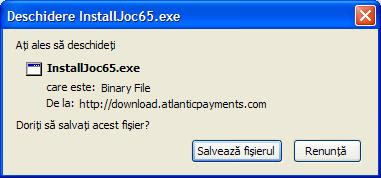
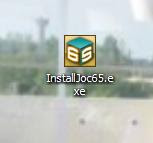
3. Pe desktop o sa apara o iconita ca cea din imaginea de mai jos. Da dublu-click pe ea.
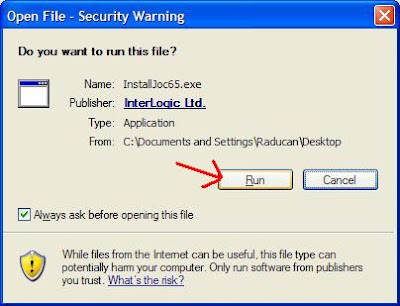
4. Click pe Run.
5. (1) Bifeaza ca esti de acord cu conditiile de utilizator LogicEmpire si apoi (2) click pe "Continua >>".

6. Click pe "Jucati pe bani virtuali".
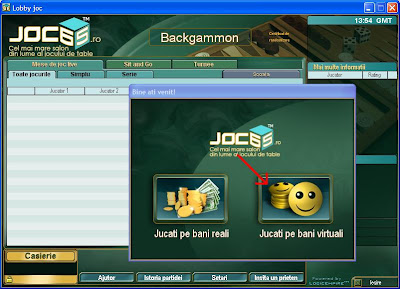
7. Click pe "Utilizator nou".
 8. Completati formularul care a aparut si apoi click pe "Inregistrare".
 9. Si totul e setat pana acum. O sa apara o fereastra cu o reclama pe care o poti inchide de la X.
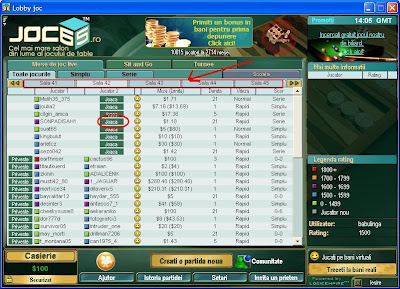
 10. Aplicatia de table arata asa:
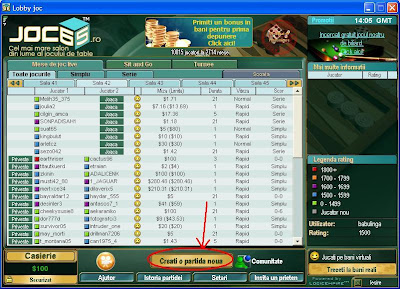
 11. Ca sa joci un joc sunt 2 posibilitati:
- Te uiti dupa jocuri favorabile in lista care iti apare in fata si dai click pe "Joaca" si eventual schimbi sala.
- Creezi o partida noua si astepti sa aleaga altii sa joace cu tine.
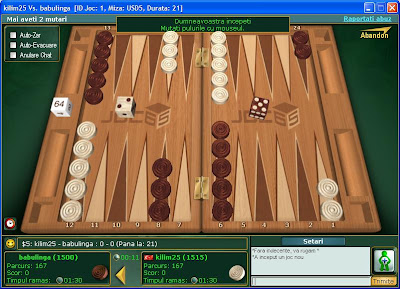
 12. Tabla de joc:
Distractie faina!
O aplicatie frumoasa si fiabila pentru jocul de table o au cei de la www.joc65.ro.
Pentru a instala pe calculatorul tau aceasta aplicatie trebuie sa urmezi pasii acestia:
1. Dai click aici.
2. Click pe "Salveaza fisierul".

3. Pe desktop o sa apara o iconita ca cea din imaginea de mai jos. Da dublu-click pe ea.

4. Click pe Run.

5. (1) Bifeaza ca esti de acord cu conditiile de utilizator LogicEmpire si apoi (2) click pe "Continua >>".

6. Click pe "Jucati pe bani virtuali".

7. Click pe "Utilizator nou".
 8. Completati formularul care a aparut si apoi click pe "Inregistrare".
 9. Si totul e setat pana acum. O sa apara o fereastra cu o reclama pe care o poti inchide de la X.
 10. Aplicatia de table arata asa:
 11. Ca sa joci un joc sunt 2 posibilitati:
- Te uiti dupa jocuri favorabile in lista care iti apare in fata si dai click pe "Joaca" si eventual schimbi sala.

- Creezi o partida noua si astepti sa aleaga altii sa joace cu tine.

 12. Tabla de joc:
Distractie faina!
marți, 18 august 2009
Sa vorbim putin despre Mozilla Firefox
Acest minunat web browser numit Mozilla Firefox pe langa nesemnificativul fapt ca este gratuit are anumite facilitati frumoase.
Sa incepem cu locurile cheie:
1. Bara de navigare:

Aceasta bara de navigare contine din stanga catre dreapta:
- butonul de Back cu care, daca ajungi pe o pagina gresita sau pur si simplu vrei sa vezi pagina dinainea celei curente, te poti intoarce cu un simplu click pe el
- butonul de Forward, care devine accesibil doar dupa ce ai apasat cel putin odata pe back, cu care poti reveni pe pagina/paginile de pe care ai apasat pe back.
- butonul de Refresh (sageata aia in forma de cerc) pe care daca dai click se reincarca pagina
- butonul de Stop (X-ul) opreste incarcarea unei pagini
- butonul Home pe care daca apesi o sa te duca pe pagina de start pe care poti invata cum sa o alegi aici.
- si intr-un final locul in care se scrie adresa unei pagini web, bara aceea lunga, pe care foarte multa lume nu o gaseste. Pe acest rand se scrie, de mana, adresa unui site web pe care vrei sa navighezi.
2. Bara de cautare Google, atentie, integrata in web browser-ul Mozilla Firefox:

- pentru a o folosi este suficient sa scri cuvintele pe care le cauti in locul unde scrie Google si sa dai click pe lupa din dreapta (problema este ca o sa ti se deschida in aceeasi pagina pe care esti in acel moment si ca sa revi la ea trebuie sa dai click pe butonul Back - l-am prezentat mai sus)
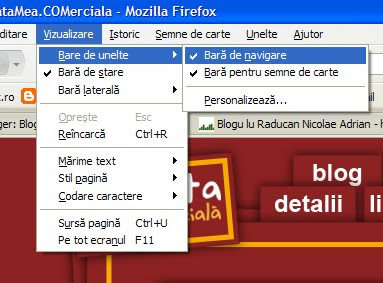
Daca aceste doua bare nu iti sunt afisate in web browserul tau inseamna ca trebuie sa modifici setarile in asa fel incat sa fie afisate. Acest lucru se face in felul urmator:
Din meniul de sus, pe care il are aproape orice fereastra din Windows si cu care sper ca te-ai obisnuit pana acum, dai click pe Vizualizare -> Bara de unelte -> si te asiguri ca Bara de navigare are bifa in fata ca si in poza de mai jos:
 O facilitate foarte frumoasa este aceea ca in Mozilla Firefox poti folosi Tab-uri. Ce sunt alea Tab-uri? Pai Tab-urile sunt ca niste ferestre de Firefox separate dar toate integrate in aceeasi fereastra. Te-am bagat un pic in ceata? O sa vezi ca e simplu si te ajuta foarte mult la navigarea pe web (internet).
Cu ajutorul Tab-urilor nu mai este nevoie sa folosesti butoanele Back si Forward decat in situatii foarte rare.
Cum sa folosesti aceste Tab-uri? Incearca sa dai click pe rotita de la mouse pe orice link de pe o pagina oarecare sau chiar pe butonul Home sau chiar pe butonul Back si vezi ce se intampla. Aceste Tab-uri pot fi inchise la fel, doar cu un click pe rotita pe ele sau au ele un x mic in dreapta fiecaruia.
Distractie faina in utilizarea Firefox-ului.
Astept comentarii.
Sa incepem cu locurile cheie:
1. Bara de navigare:

Aceasta bara de navigare contine din stanga catre dreapta:
- butonul de Back cu care, daca ajungi pe o pagina gresita sau pur si simplu vrei sa vezi pagina dinainea celei curente, te poti intoarce cu un simplu click pe el
- butonul de Forward, care devine accesibil doar dupa ce ai apasat cel putin odata pe back, cu care poti reveni pe pagina/paginile de pe care ai apasat pe back.
- butonul de Refresh (sageata aia in forma de cerc) pe care daca dai click se reincarca pagina
- butonul de Stop (X-ul) opreste incarcarea unei pagini
- butonul Home pe care daca apesi o sa te duca pe pagina de start pe care poti invata cum sa o alegi aici.
- si intr-un final locul in care se scrie adresa unei pagini web, bara aceea lunga, pe care foarte multa lume nu o gaseste. Pe acest rand se scrie, de mana, adresa unui site web pe care vrei sa navighezi.
2. Bara de cautare Google, atentie, integrata in web browser-ul Mozilla Firefox:

- pentru a o folosi este suficient sa scri cuvintele pe care le cauti in locul unde scrie Google si sa dai click pe lupa din dreapta (problema este ca o sa ti se deschida in aceeasi pagina pe care esti in acel moment si ca sa revi la ea trebuie sa dai click pe butonul Back - l-am prezentat mai sus)
Daca aceste doua bare nu iti sunt afisate in web browserul tau inseamna ca trebuie sa modifici setarile in asa fel incat sa fie afisate. Acest lucru se face in felul urmator:
Din meniul de sus, pe care il are aproape orice fereastra din Windows si cu care sper ca te-ai obisnuit pana acum, dai click pe Vizualizare -> Bara de unelte -> si te asiguri ca Bara de navigare are bifa in fata ca si in poza de mai jos:
 O facilitate foarte frumoasa este aceea ca in Mozilla Firefox poti folosi Tab-uri. Ce sunt alea Tab-uri? Pai Tab-urile sunt ca niste ferestre de Firefox separate dar toate integrate in aceeasi fereastra. Te-am bagat un pic in ceata? O sa vezi ca e simplu si te ajuta foarte mult la navigarea pe web (internet).
Cu ajutorul Tab-urilor nu mai este nevoie sa folosesti butoanele Back si Forward decat in situatii foarte rare.
Cum sa folosesti aceste Tab-uri? Incearca sa dai click pe rotita de la mouse pe orice link de pe o pagina oarecare sau chiar pe butonul Home sau chiar pe butonul Back si vezi ce se intampla. Aceste Tab-uri pot fi inchise la fel, doar cu un click pe rotita pe ele sau au ele un x mic in dreapta fiecaruia.
Distractie faina in utilizarea Firefox-ului.
Astept comentarii.
luni, 17 august 2009
Nu pot sa vad clipurile de pe Youtube (ecran alb, ecran negru, se aude sunetul dar nu se vede imaginea)
Nu poti vedea clipurile de pe Youtube?
Daca intampini urmatoarele probleme sari la sfarsitul articolului, daca nu citeste-l pe tot:
- iti apare un ecran alb in loc de videoclip
- iti apare un ecran negru in loc de videoclip
- ti se aude sunetul dar nu se vede videoclipul
- cand comuti pe modul fullscreen se vede alb
- cand comuti pe modul fullscreen se vede negru
Daca NU ai problemele de mai sus inseamna ca:
Ai nevoie de un program mic si gratuit numit Adobe Flash Player.
Pentru a face rost de acest program vizitati aceasta pagina.
Apoi o sa ti se deschida o fereastra mica si dai click pe "Salveaza fisierul" si in mod normal o sa ti se salveze pe desktop.

Faci cum sti ca sa vezi desktop-ul si dai dubluclick pe fisierul nou aparut care are numele install_flash_player.exe.
 Apoi urmezi imaginile si dai click la fiecare pas pe butonul pe care este pusa cifra:

!!! La pasul 2 inainte de a da click pe Try Again, trebuie sa inchizi Firefox sau Opera sau Internet Explorer depinde ce iti apare acolo pe lista (incerci sa retii urmatoarele imagini deoarece v-a trebui sa inchizi acest tutorial).


Acum poti intra pe Youtube sau pe orice site care are continut flash si te poti bucura de aceasta tehnologie.
De AICI trebuie sa citesti daca ai problemele urmatoare:
- iti apare un ecran alb in loc de videoclip
- iti apare un ecran negru in loc de videoclip
- ti se aude sunetul dar nu se vede videoclipul
- cand comuti pe modul fullscreen se vede alb
- cand comuti pe modul fullscreen se vede negru
Adaugare ulterioara pentru noile probleme aparute legate de ecranul alb de pe Youtube in loc de videoclip:
Am mai cautat sa rezolv problema voastra si am gasit o solutie care sper sa rezolve problema. Nu am testat-o ca nu am avut inca acces la un calculator care sa arate ecran alb in loc de videoclip pe Youtube.
Rezolvare:
1. Ca sa nu stati sa cautati voi un site cu continut flash, intrati aici si pe prezentare (are sunet) faceti click dreapta si apoi click pe "Settings..." ca in imagine.

2. In ferestruta care apare debifati "Enable Hardware Acceleration". Click pe "Close "si eventual restartati browserul (Mozilla, Chrome sau care il folositi).
 3. Acum incercati un clip de pe Youtube. Daca nici asa nu merge cautati un site care contine un videoclip de pe Youtube si repetati pasii pe acel continut flash (nu stiu daca este vreo diferenta dar unde am gasit rezolvarea asa zicea sa intri pe un site care contine un clip Youtube si pe acel clip sa faci pasii de mai sus).
Sa ma tineti si pe mine la curent cu problema.
Daca intampini urmatoarele probleme sari la sfarsitul articolului, daca nu citeste-l pe tot:
- iti apare un ecran alb in loc de videoclip
- iti apare un ecran negru in loc de videoclip
- ti se aude sunetul dar nu se vede videoclipul
- cand comuti pe modul fullscreen se vede alb
- cand comuti pe modul fullscreen se vede negru
Daca NU ai problemele de mai sus inseamna ca:
Ai nevoie de un program mic si gratuit numit Adobe Flash Player.
Pentru a face rost de acest program vizitati aceasta pagina.
Apoi o sa ti se deschida o fereastra mica si dai click pe "Salveaza fisierul" si in mod normal o sa ti se salveze pe desktop.

Faci cum sti ca sa vezi desktop-ul si dai dubluclick pe fisierul nou aparut care are numele install_flash_player.exe.
 Apoi urmezi imaginile si dai click la fiecare pas pe butonul pe care este pusa cifra:
!!! La pasul 2 inainte de a da click pe Try Again, trebuie sa inchizi Firefox sau Opera sau Internet Explorer depinde ce iti apare acolo pe lista (incerci sa retii urmatoarele imagini deoarece v-a trebui sa inchizi acest tutorial).


Acum poti intra pe Youtube sau pe orice site care are continut flash si te poti bucura de aceasta tehnologie.
De AICI trebuie sa citesti daca ai problemele urmatoare:
- iti apare un ecran alb in loc de videoclip
- iti apare un ecran negru in loc de videoclip
- ti se aude sunetul dar nu se vede videoclipul
- cand comuti pe modul fullscreen se vede alb
- cand comuti pe modul fullscreen se vede negru
Adaugare ulterioara pentru noile probleme aparute legate de ecranul alb de pe Youtube in loc de videoclip:
Am mai cautat sa rezolv problema voastra si am gasit o solutie care sper sa rezolve problema. Nu am testat-o ca nu am avut inca acces la un calculator care sa arate ecran alb in loc de videoclip pe Youtube.
Rezolvare:
1. Ca sa nu stati sa cautati voi un site cu continut flash, intrati aici si pe prezentare (are sunet) faceti click dreapta si apoi click pe "Settings..." ca in imagine.
2. In ferestruta care apare debifati "Enable Hardware Acceleration". Click pe "Close "si eventual restartati browserul (Mozilla, Chrome sau care il folositi).
3. Acum incercati un clip de pe Youtube. Daca nici asa nu merge cautati un site care contine un videoclip de pe Youtube si repetati pasii pe acel continut flash (nu stiu daca este vreo diferenta dar unde am gasit rezolvarea asa zicea sa intri pe un site care contine un clip Youtube si pe acel clip sa faci pasii de mai sus).Sa ma tineti si pe mine la curent cu problema.
duminică, 16 august 2009
Pronuntii si forme scrise corecte ale termenilor din domeniul IT
Am vazut tot felul de scrieri si am auzit tot felul de pronuntii de genul dextop, imeil, imel, clik, clic, daunlod, donwload etc.
Incerc sa fac o lista cu scrieri si pronuntii corecte.
Scriere - Pronuntie
hard-disk - hard-disc
desktop - desctop
click - clic
wallpaper - uălpeipăr
download - daunlăud
browser - brausăr
mouse - maus
scroll - scrol
e-mail - i-meil
google - gugăl
messenger - mesingiăr
web site - ueb sait
gmail - gimeil
yahoo - iahu
upload - aplăud
settings - setings
options - apşăns
control panel - control penăl (m-a bufnit râsul cand am scris asta :)) )
cancel - chensăl
password - pesuărd
id - aidi
etc ... o sa mai pun
Incerc sa fac o lista cu scrieri si pronuntii corecte.
Scriere - Pronuntie
hard-disk - hard-disc
desktop - desctop
click - clic
wallpaper - uălpeipăr
download - daunlăud
browser - brausăr
mouse - maus
scroll - scrol
e-mail - i-meil
google - gugăl
messenger - mesingiăr
web site - ueb sait
gmail - gimeil
yahoo - iahu
upload - aplăud
settings - setings
options - apşăns
control panel - control penăl (m-a bufnit râsul cand am scris asta :)) )
cancel - chensăl
password - pesuărd
id - aidi
etc ... o sa mai pun
sâmbătă, 15 august 2009
Ce inseamna cookies in domeniul www
Ti-a aparut o notificare legata de cookies in browserul web de genul: "Pentru a va putea loga sau inregistra trebuie sa aveti cookies activate!" si nu sti ce sunt alea cookies?
Atunci ai nimerit unde trebuie.
In primul rand iti explic ce sunt cookie-urile si apoi cum se activeaza.
Cookie-urile sunt niste cuvinte formate din litere si cifre care se trimit de catre site-urile pe care umbli catre calculatorul tau si se salveaza la tine pe calculator (stai linistit ca nu ocupa mult spatiu, aproape insesizabil).
Ele fiind salvate la tine pe calculator cand intri a doua oara pe acel site calculatorul tau trimite catre site aceste cookie-uri si acel site te recunoaste ca ai mai fost acolo si ai anumite facilitati ca de exemplu: nu mai trebuie sa te loghezi inca odata sau stie ce culoare de fundal ti-ai ales data trecuta si o arata tot pe aia sau alte minunatii de genul asta.
Deci sunt ca un fel de martori cum ca ai mai fost pe site-ul acela si te-ai logat sau schimbat fundalul sau altele.
Important! ele nu pot contine virusi deoarece sunt doar text simplu cum ar fi: user=adi; fundal=roz; expira=Sambata, 15-Aug-2009 12:59:59.
Partea rea ale cookie-urilor este ca ele, in functie de cat de profi e facut site-ul, pot fi aflate de catre indivizi rai (asta doar daca site-ul nu e protejat impotriva lor).
Acum, cum se activeaza aceste cookie-uri?
Daca folosesti Mozilla Firefox trebuie sa intri in meniul de sus la Unelte -> Optiuni ...
 Apoi pe fereastra care ti-a aparut urmezi pasii:
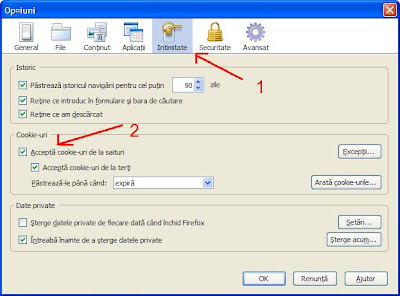
1. Te asiguri ca ai selectat tag-ul "Intimitate"
2. Bifezi "Accepta cookie-uri de la site-uri" si "Accepta cookie-uri de la terti"
Apoi apesi pe Ok si eventual repornesti Mozilla Firefox.
Daca folosesti Internet Explorer trebuie sa intri in meniul de sus la Tools -> Internet Options ...
 Apoi pe fereastra care ti-a aparut urmezi pasii:
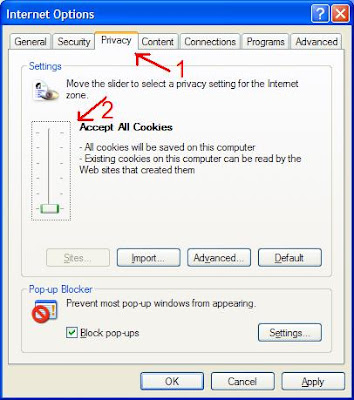
1. Te asiguri ca ai selectat tag-ul "Privacy"
2. Tragi de cursorul acela in jos ca sa il fixezi pe "Accept all cookies"
Apoi apesi pe Ok si eventual repornesti Internet Explorer.
Daca folosesti Opera si nu seamana cu celelalte de mai sus pe acolo pe la Optiuni lasi comment si mi-l instalez si pe ala si adaug aici.
Imaginea de mai jos este ajutatoare la comentariul numarul 2 scris de Raducan:
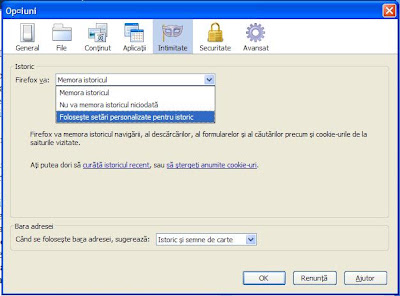
Mai adaug niste imagini si detalii ajutatoare pentru Anonim care a comentat in 28 mai 2010.
La versiunea 3.6.3 de Firefox ca sa scoti o adresa de pe lista de exceptii la acceptarea de cookies trebuie sa urmezi pasii:
Unelte->Optiuni...->Intimitate(notat cu 1 in imaginea de mai jos)
Apoi alegi ca din imaginea de mai jos: va folosi setari personalizate pentru istoric(2)
Apoi click pe Exceptii... Butonul incercuit cu rosu si notat cu cifra (3) din imaginea de mai jos.

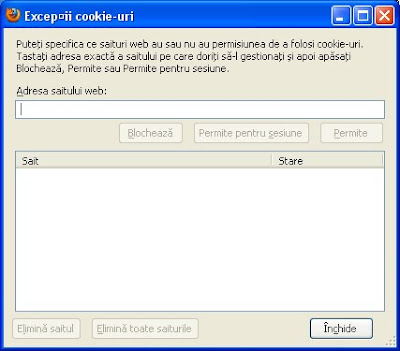 Si in aceasta fereastra poti sa iti organizezi cum vrei lista de exceptii pentru acceptarea de cookies.
In primul rand iti explic ce sunt cookie-urile si apoi cum se activeaza.
Cookie-urile sunt niste cuvinte formate din litere si cifre care se trimit de catre site-urile pe care umbli catre calculatorul tau si se salveaza la tine pe calculator (stai linistit ca nu ocupa mult spatiu, aproape insesizabil).
Ele fiind salvate la tine pe calculator cand intri a doua oara pe acel site calculatorul tau trimite catre site aceste cookie-uri si acel site te recunoaste ca ai mai fost acolo si ai anumite facilitati ca de exemplu: nu mai trebuie sa te loghezi inca odata sau stie ce culoare de fundal ti-ai ales data trecuta si o arata tot pe aia sau alte minunatii de genul asta.
Deci sunt ca un fel de martori cum ca ai mai fost pe site-ul acela si te-ai logat sau schimbat fundalul sau altele.
Important! ele nu pot contine virusi deoarece sunt doar text simplu cum ar fi: user=adi; fundal=roz; expira=Sambata, 15-Aug-2009 12:59:59.
Partea rea ale cookie-urilor este ca ele, in functie de cat de profi e facut site-ul, pot fi aflate de catre indivizi rai (asta doar daca site-ul nu e protejat impotriva lor).
Acum, cum se activeaza aceste cookie-uri?
Daca folosesti Mozilla Firefox trebuie sa intri in meniul de sus la Unelte -> Optiuni ...
 Apoi pe fereastra care ti-a aparut urmezi pasii:
1. Te asiguri ca ai selectat tag-ul "Intimitate"
2. Bifezi "Accepta cookie-uri de la site-uri" si "Accepta cookie-uri de la terti"
Apoi apesi pe Ok si eventual repornesti Mozilla Firefox.
Daca folosesti Internet Explorer trebuie sa intri in meniul de sus la Tools -> Internet Options ...
 Apoi pe fereastra care ti-a aparut urmezi pasii:
1. Te asiguri ca ai selectat tag-ul "Privacy"
2. Tragi de cursorul acela in jos ca sa il fixezi pe "Accept all cookies"
Apoi apesi pe Ok si eventual repornesti Internet Explorer.
Daca folosesti Opera si nu seamana cu celelalte de mai sus pe acolo pe la Optiuni lasi comment si mi-l instalez si pe ala si adaug aici.
Imaginea de mai jos este ajutatoare la comentariul numarul 2 scris de Raducan:

Mai adaug niste imagini si detalii ajutatoare pentru Anonim care a comentat in 28 mai 2010.
La versiunea 3.6.3 de Firefox ca sa scoti o adresa de pe lista de exceptii la acceptarea de cookies trebuie sa urmezi pasii:
Unelte->Optiuni...->Intimitate(notat cu 1 in imaginea de mai jos)
Apoi alegi ca din imaginea de mai jos: va folosi setari personalizate pentru istoric(2)
Apoi click pe Exceptii... Butonul incercuit cu rosu si notat cu cifra (3) din imaginea de mai jos.

 Si in aceasta fereastra poti sa iti organizezi cum vrei lista de exceptii pentru acceptarea de cookies.
miercuri, 12 august 2009
Cum sa asculti radio pe net

Ai fost vreodata in situatia in care nu mai gaseai nici o melodie pe calculator care sa iti placa si ti-ai fi dorit sa puna altcineva muzica in locul tau?
Daca da atunci da drumul la radio. Daca nu ai radio traditional atunci asculta-l pe net.
Cum se poate face acest lucru? Urmareste cativa pasi simpli.
1. Deschide programu de muzica Winamp. Da click pe lista cu melodii.
2. Goleste lista apasand pe tastele CTRL+N.
3. Adauga un url apasand pe tastele CTRL+L.
4. In fereastra care apare scrie link-ul radio-ului tau favorit. (http://81.196.2.157:8020/) - radio ZU (spre exemplu)
5. Apesi enter si dai dublu-click pe randul care a aparut.
6. Daca nu merge posteaza coment si incerc sa te ajut.
Numai bine.
marți, 11 august 2009
Ceva demn de culmea internetului. Cautare "SlimBall" pe google
Cum eu caut foarte des pe google (www.google.ro) in una din zile faceam research pentru "SlimBall".
Slim Ball este o noua pastila miraculoasa de slabit. Am vazut in ziar ca a dat nu stiu cate mii de rezultate in America si am zis hai sa vad "forumurile ce zic".
Important nu este ce am citit eu despre SlimBall ca orice as citi as zice ca sunt niste tampenii facute sa iti ia banii si sa iti futa sanatatea, ci important este ce am gasit pe prima pagina pe google.
Ca sa va fac o scurta introducere pentru cei care cautati mult pe google, stiti site-urile alea care apar pe prima pagina la orice cuvinte cheie care le cauti? Si cand intri pe ele scrie ceva de genu: Cautarea pentru "cuvintele tale cheie" a returnat 0(zero) rezultate. =))
Ceva mult mai grav uitati-va mai jos cu atentie.
 Va las pe voi sa comentati modurile prin care este posibil sa downloadezi medicamente de pe web si cum e posibil sa iti lasi site-ul sa apara in situatii asa jenante ca dupa parerea mea obiectiva asta e o situatie foarte jenanta.
Slim Ball este o noua pastila miraculoasa de slabit. Am vazut in ziar ca a dat nu stiu cate mii de rezultate in America si am zis hai sa vad "forumurile ce zic".
Important nu este ce am citit eu despre SlimBall ca orice as citi as zice ca sunt niste tampenii facute sa iti ia banii si sa iti futa sanatatea, ci important este ce am gasit pe prima pagina pe google.
Ca sa va fac o scurta introducere pentru cei care cautati mult pe google, stiti site-urile alea care apar pe prima pagina la orice cuvinte cheie care le cauti? Si cand intri pe ele scrie ceva de genu: Cautarea pentru "cuvintele tale cheie" a returnat 0(zero) rezultate. =))
Ceva mult mai grav uitati-va mai jos cu atentie.
 Va las pe voi sa comentati modurile prin care este posibil sa downloadezi medicamente de pe web si cum e posibil sa iti lasi site-ul sa apara in situatii asa jenante ca dupa parerea mea obiectiva asta e o situatie foarte jenanta.
luni, 27 iulie 2009
Cum se schimba browserul implicit?
Cum se schimba browserul implicit?
Ti-ai instalat un browser nou si cand dai click pe un link trimis de un prieten pe messanger sau pe e-mail si ti se deschide pagina web tot cu cel vechi?
Ce e de facut?
Ori dezinstalezi browserul vechi daca nu mai ai nevoie de el ori daca cel vechi e Internet Explorer si e mai complicat sa il dezinstalezi faci urmatorii pasi:
1. Dai click pe start
2. In meniul care iti apare cauti Control Panel sau Panoul de Control (depinde in ce limba ai windows-ul)
3. Cauti in fereastra care iti apare Add or Remove Programs sau Adaugare sau Eliminare de Programe si dai click (daca fereastra e pe fond albastru) sau dublu-click (daca fereastra e pe fond alb) - nu intru mai in detalii
4. In fereastra care iti apare, pe partea stanga ai niste iconite, dai click pe ultima de jos (Set Program Acces and Defaults) nu stiu exact cum scrie in varianta romaneasca de windows XP.
5. Acum in dreapta, dai click pe Custom si o sa iti apara o lista in jos si cauti grupul "Choose a default Web browser" sau "Alege un browser web implicit" ar trebui sa fie chiar primul si dedesubt ai toate browserele instalate pe acel computer.
6. Bifezi casuta corespunzatoare browserului indragit cu care vrei sa navighezi pe web (sau internet ii mai zic unii dar e gresit) si apoi in dreapta jos dai click pe OK
7. Apoi inchizi toate ferestrele care au mai ramas (normal numai una a mai ramas)
8. Eventual trebuie sa mai dai un restart la calculator sa aiba efect schimbarile. Daca merge fara restart Felicitari.
Ti-au fost de folos aceste informati?
Lasa un comentariu de dragul autorului cu Da sau Nu si eventualele critici (constructive prefer).
Ti-ai instalat un browser nou si cand dai click pe un link trimis de un prieten pe messanger sau pe e-mail si ti se deschide pagina web tot cu cel vechi?
Ce e de facut?
Ori dezinstalezi browserul vechi daca nu mai ai nevoie de el ori daca cel vechi e Internet Explorer si e mai complicat sa il dezinstalezi faci urmatorii pasi:
1. Dai click pe start
2. In meniul care iti apare cauti Control Panel sau Panoul de Control (depinde in ce limba ai windows-ul)
3. Cauti in fereastra care iti apare Add or Remove Programs sau Adaugare sau Eliminare de Programe si dai click (daca fereastra e pe fond albastru) sau dublu-click (daca fereastra e pe fond alb) - nu intru mai in detalii
4. In fereastra care iti apare, pe partea stanga ai niste iconite, dai click pe ultima de jos (Set Program Acces and Defaults) nu stiu exact cum scrie in varianta romaneasca de windows XP.

5. Acum in dreapta, dai click pe Custom si o sa iti apara o lista in jos si cauti grupul "Choose a default Web browser" sau "Alege un browser web implicit" ar trebui sa fie chiar primul si dedesubt ai toate browserele instalate pe acel computer.
6. Bifezi casuta corespunzatoare browserului indragit cu care vrei sa navighezi pe web (sau internet ii mai zic unii dar e gresit) si apoi in dreapta jos dai click pe OK
7. Apoi inchizi toate ferestrele care au mai ramas (normal numai una a mai ramas)
8. Eventual trebuie sa mai dai un restart la calculator sa aiba efect schimbarile. Daca merge fara restart Felicitari.
Ti-au fost de folos aceste informati?
Lasa un comentariu de dragul autorului cu Da sau Nu si eventualele critici (constructive prefer).
luni, 29 iunie 2009
Cum sa iti schimbi adresa de start la browserul web Mozilla Firefox?
 Ce este un browser web?
- Un browser web este un program cu care răsfoiești paginile web sau mai scurt cu care te uiți pe site-uri.
Ce browser web recomand eu?
- Mozilla Firefox.
De unde se poate face rost de acest browser?
- Click aici
Cum se instalează acest browser?
- O sa fac un post cu acest tutorial în viitor.
Cum se schimba adresa de start? Adică HomePage-ul.
- Se pornește MozillaFirefox și în bara de sus care arata în felul următor:

se face click pe "Unelte" și apoi pe lista care apare click pe "Opțiuni...".
-

- în aceasta fereastra care s-a deschis, în căsuța în fata căreia scrie "Pagina de start:" se completează cu pagina dorita care sa apară când se deschide browserul.
luni, 15 iunie 2009
Cum sa creez (fac) o adresa de e-mail pe Yahoo!
Cum sa îți creezi o adresa de e-mail pe Yahoo? Aproape fiecare persoana care folosește internetul are propria căsuță de e-mail. Acest post este dedicat celor care nu au propria lor căsuță de e-mail din diverse motive.
1. In primul rând se intra pe pagina www.yahoo.com.
2. In coltul din dreapta sus (puțin mai jos decât marginea de sus a paginii) se găsește textul "Sign Up".
3. Pe aceasta pagina care apare trebuie completat un formular. Nu il mai pun aici din cauza drepturilor de autor (sa nu încapă discuții) :))
4. Prima parte se completează normal (nume, prenume, alte alea...)
5. In a doua parte se alege numele de utilizator adică se alege cum v-a arata adresa căsuței tale de e-mail spre exemplu: numelemeu@yahoo.com. Si se alege parola dorita care sa aibă minim 6 caractere, se introduce în ambele căsuțe pentru confirmare. Sfaturi pentru parole nu dau.
6. In a treia parte se introduc date cu care iți poți afla parola în caz ca o uiți (e singura cale deoarece dacă nu se știu aceste date când iți uiți parola ... ii spui adio acestei adrese de e-mail, și mai trebuie sa ști si datele tale cum ar fi data de naștere, codul postal, țara de origine, etc ... într-un cuvânt e bine sa scrii datele adevărate). Deci mare atenție cum completezi partea aceasta.
7. Dupa ce ai selectat întrebările de securitate și ai scris răspunsurile trebuie sa introduci codul ala din imagine în căsuța de deasupra lui (dacă nu înțelegi codul apasă pe "Try a new code" ca sa nu îl greșești). Partea asta e făcută de cei de la Yahoo și de orice site care se respecta cât de cât, ca sa nu se facă adrese de e-mail de către programe cu rele intenții.
8. Nu uita sa bifezi ca ești de acord cu termenii și condițiile impuse de Yahoo (e bine sa le citești înainte ... dacă te plictisești)
9. Si acum după ce ai făcut tot ce am spus mai sus dai click pe butonul ala mare pe care scrie "Create my Account".
10. Acum dacă totul e bine o sa iți apară o pagina în care scrie "Congratulations, NumeleTau!". Daca apare asta felicitări ai propria ta căsuță de e-mail.
11. Apeși pe butonul pe care scrie "Continue" și ai ajuns în căsuța ta de e-mail.
12. O sa iți apară niște ferestre pe care eu nu le suport adică te învață cum sa umbli prin căsuța ta de e-mail. E bine sa le citești. Prima data dai click pe "Continue". Dupa ce termini de citit din una dai click pe "Next" și tot asa pana la ultima când ai butonul "Get Started".
13. Felicitări!
14. Lăsați comentarii ca sa știu dacă ajuta pe cineva ce scriu eu aici.
Comunicare placuta prin e-mail-uri.

1. In primul rând se intra pe pagina www.yahoo.com.
2. In coltul din dreapta sus (puțin mai jos decât marginea de sus a paginii) se găsește textul "Sign Up".
3. Pe aceasta pagina care apare trebuie completat un formular. Nu il mai pun aici din cauza drepturilor de autor (sa nu încapă discuții) :))
4. Prima parte se completează normal (nume, prenume, alte alea...)
5. In a doua parte se alege numele de utilizator adică se alege cum v-a arata adresa căsuței tale de e-mail spre exemplu: numelemeu@yahoo.com. Si se alege parola dorita care sa aibă minim 6 caractere, se introduce în ambele căsuțe pentru confirmare. Sfaturi pentru parole nu dau.
6. In a treia parte se introduc date cu care iți poți afla parola în caz ca o uiți (e singura cale deoarece dacă nu se știu aceste date când iți uiți parola ... ii spui adio acestei adrese de e-mail, și mai trebuie sa ști si datele tale cum ar fi data de naștere, codul postal, țara de origine, etc ... într-un cuvânt e bine sa scrii datele adevărate). Deci mare atenție cum completezi partea aceasta.
7. Dupa ce ai selectat întrebările de securitate și ai scris răspunsurile trebuie sa introduci codul ala din imagine în căsuța de deasupra lui (dacă nu înțelegi codul apasă pe "Try a new code" ca sa nu îl greșești). Partea asta e făcută de cei de la Yahoo și de orice site care se respecta cât de cât, ca sa nu se facă adrese de e-mail de către programe cu rele intenții.
8. Nu uita sa bifezi ca ești de acord cu termenii și condițiile impuse de Yahoo (e bine sa le citești înainte ... dacă te plictisești)
9. Si acum după ce ai făcut tot ce am spus mai sus dai click pe butonul ala mare pe care scrie "Create my Account".
10. Acum dacă totul e bine o sa iți apară o pagina în care scrie "Congratulations, NumeleTau!". Daca apare asta felicitări ai propria ta căsuță de e-mail.
11. Apeși pe butonul pe care scrie "Continue" și ai ajuns în căsuța ta de e-mail.
12. O sa iți apară niște ferestre pe care eu nu le suport adică te învață cum sa umbli prin căsuța ta de e-mail. E bine sa le citești. Prima data dai click pe "Continue". Dupa ce termini de citit din una dai click pe "Next" și tot asa pana la ultima când ai butonul "Get Started".
13. Felicitări!
14. Lăsați comentarii ca sa știu dacă ajuta pe cineva ce scriu eu aici.
Comunicare placuta prin e-mail-uri.
Abonați-vă la:
Postări
(
Atom
)