Acest minunat web browser numit Mozilla Firefox pe langa nesemnificativul fapt ca este gratuit are anumite facilitati frumoase.
Sa incepem cu locurile cheie:
1. Bara de navigare:

Aceasta bara de navigare contine din stanga catre dreapta:
- butonul de Back cu care, daca ajungi pe o pagina gresita sau pur si simplu vrei sa vezi pagina dinainea celei curente, te poti intoarce cu un simplu click pe el
- butonul de Forward, care devine accesibil doar dupa ce ai apasat cel putin odata pe back, cu care poti reveni pe pagina/paginile de pe care ai apasat pe back.
- butonul de Refresh (sageata aia in forma de cerc) pe care daca dai click se reincarca pagina
- butonul de Stop (X-ul) opreste incarcarea unei pagini
- butonul Home pe care daca apesi o sa te duca pe pagina de start pe care poti invata cum sa o alegi aici.
- si intr-un final locul in care se scrie adresa unei pagini web, bara aceea lunga, pe care foarte multa lume nu o gaseste. Pe acest rand se scrie, de mana, adresa unui site web pe care vrei sa navighezi.
2. Bara de cautare Google, atentie, integrata in web browser-ul Mozilla Firefox:

- pentru a o folosi este suficient sa scri cuvintele pe care le cauti in locul unde scrie Google si sa dai click pe lupa din dreapta (problema este ca o sa ti se deschida in aceeasi pagina pe care esti in acel moment si ca sa revi la ea trebuie sa dai click pe butonul Back - l-am prezentat mai sus)
Daca aceste doua bare nu iti sunt afisate in web browserul tau inseamna ca trebuie sa modifici setarile in asa fel incat sa fie afisate. Acest lucru se face in felul urmator:
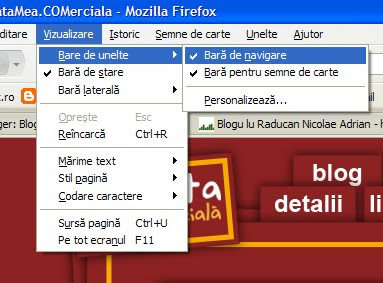
Din meniul de sus, pe care il are aproape orice fereastra din Windows si cu care sper ca te-ai obisnuit pana acum, dai click pe Vizualizare -> Bara de unelte -> si te asiguri ca Bara de navigare are bifa in fata ca si in poza de mai jos:
 O facilitate foarte frumoasa este aceea ca in Mozilla Firefox poti folosi Tab-uri. Ce sunt alea Tab-uri? Pai Tab-urile sunt ca niste ferestre de Firefox separate dar toate integrate in aceeasi fereastra. Te-am bagat un pic in ceata? O sa vezi ca e simplu si te ajuta foarte mult la navigarea pe web (internet).
Cu ajutorul Tab-urilor nu mai este nevoie sa folosesti butoanele Back si Forward decat in situatii foarte rare.
Cum sa folosesti aceste Tab-uri? Incearca sa dai click pe rotita de la mouse pe orice link de pe o pagina oarecare sau chiar pe butonul Home sau chiar pe butonul Back si vezi ce se intampla. Aceste Tab-uri pot fi inchise la fel, doar cu un click pe rotita pe ele sau au ele un x mic in dreapta fiecaruia.
Distractie faina in utilizarea Firefox-ului.
Astept comentarii.
Sa incepem cu locurile cheie:
1. Bara de navigare:

Aceasta bara de navigare contine din stanga catre dreapta:
- butonul de Back cu care, daca ajungi pe o pagina gresita sau pur si simplu vrei sa vezi pagina dinainea celei curente, te poti intoarce cu un simplu click pe el
- butonul de Forward, care devine accesibil doar dupa ce ai apasat cel putin odata pe back, cu care poti reveni pe pagina/paginile de pe care ai apasat pe back.
- butonul de Refresh (sageata aia in forma de cerc) pe care daca dai click se reincarca pagina
- butonul de Stop (X-ul) opreste incarcarea unei pagini
- butonul Home pe care daca apesi o sa te duca pe pagina de start pe care poti invata cum sa o alegi aici.
- si intr-un final locul in care se scrie adresa unei pagini web, bara aceea lunga, pe care foarte multa lume nu o gaseste. Pe acest rand se scrie, de mana, adresa unui site web pe care vrei sa navighezi.
2. Bara de cautare Google, atentie, integrata in web browser-ul Mozilla Firefox:

- pentru a o folosi este suficient sa scri cuvintele pe care le cauti in locul unde scrie Google si sa dai click pe lupa din dreapta (problema este ca o sa ti se deschida in aceeasi pagina pe care esti in acel moment si ca sa revi la ea trebuie sa dai click pe butonul Back - l-am prezentat mai sus)
Daca aceste doua bare nu iti sunt afisate in web browserul tau inseamna ca trebuie sa modifici setarile in asa fel incat sa fie afisate. Acest lucru se face in felul urmator:
Din meniul de sus, pe care il are aproape orice fereastra din Windows si cu care sper ca te-ai obisnuit pana acum, dai click pe Vizualizare -> Bara de unelte -> si te asiguri ca Bara de navigare are bifa in fata ca si in poza de mai jos:
 O facilitate foarte frumoasa este aceea ca in Mozilla Firefox poti folosi Tab-uri. Ce sunt alea Tab-uri? Pai Tab-urile sunt ca niste ferestre de Firefox separate dar toate integrate in aceeasi fereastra. Te-am bagat un pic in ceata? O sa vezi ca e simplu si te ajuta foarte mult la navigarea pe web (internet).
Cu ajutorul Tab-urilor nu mai este nevoie sa folosesti butoanele Back si Forward decat in situatii foarte rare.
Cum sa folosesti aceste Tab-uri? Incearca sa dai click pe rotita de la mouse pe orice link de pe o pagina oarecare sau chiar pe butonul Home sau chiar pe butonul Back si vezi ce se intampla. Aceste Tab-uri pot fi inchise la fel, doar cu un click pe rotita pe ele sau au ele un x mic in dreapta fiecaruia.
Distractie faina in utilizarea Firefox-ului.
Astept comentarii.


