Intrarea in BIOS-ul unui calculator nu este conditionata de sistemul de operare instalat pe acel calculator.
Trebuie stiut din capul locului ca intrarea in BIOS se face inaintea incarcarii sistemului de operare.
Intrarea in BIOS este conditionata de producatorul BIOS-ului si de versiunea BIOS-ului.
Deci fie ca ai instalat Windows XP sau Windows 7 sau Ubuntu sau orice sistem de operare intrarea in BIOS se face apasand aceeasi tasta (in majoritatea cazurilor DEL sau F2) imediat dupa ce ati apasat butonul de power al sistemului de calcul.
joi, 8 decembrie 2011

vineri, 2 decembrie 2011
Cum schimbi status-ul cuiva de pe Yahoo messenger
Mai nou a aparut un program care poate schimba status-ul oricarui utilizator de Yahoo Messenger!
STATI LINISTITI NU (CRED) CA ESTE UN VIRUS!
Ca sa nu va mai poata schimba nimeni status-ul de la Yahoo Messenger trebuie sa faceti urmatoarea setare:
Messenger -> Preferences -> Ignore List
Aici trebuie sa bifati Ignore anyone who is not in my Yahoo! Contacts.
Asa ar trebui sa va scuteasca de orice bataie de cap data de un prieten sugubat :)).
Asa am patit-o si eu cand cineva mi-a schimbat statusul de la messenger.
Ca sa schimbati si voi statusul altcuiva o sa va ofer mai tarziu si link-ul unui site care si-a implementat un script de schimbare a statusului de la messenger.
STATI LINISTITI NU (CRED) CA ESTE UN VIRUS!
Ca sa nu va mai poata schimba nimeni status-ul de la Yahoo Messenger trebuie sa faceti urmatoarea setare:
Messenger -> Preferences -> Ignore List
Aici trebuie sa bifati Ignore anyone who is not in my Yahoo! Contacts.
Asa ar trebui sa va scuteasca de orice bataie de cap data de un prieten sugubat :)).
Asa am patit-o si eu cand cineva mi-a schimbat statusul de la messenger.
Ca sa schimbati si voi statusul altcuiva o sa va ofer mai tarziu si link-ul unui site care si-a implementat un script de schimbare a statusului de la messenger.
duminică, 30 octombrie 2011
Cum sa dai Refresh la o pagina Web?
Modalitati de refresh a unei pagini web (a unui site):
In Mozilla Firefox:
- apesi tasta F5
- apesi CTRL + F5
- apesi CTRL + R
- apesi tastele CTRL + SHIFT + R (un altfel de refresh)
In Internet Explorer:
- apesi tasta F5
- apesi CTRL + F5
- apesi CTRL + R
In Google Chrome:
- apesi tasta F5
- apesi CTRL + F5
- apesi CTRL + R
- apesi tastele CTRL + SHIFT + R (un altfel de refresh)
In alte browsere intr-un update viitor.
Pana atunci: Numai bine!
In Mozilla Firefox:
- apesi tasta F5
- apesi CTRL + F5
- apesi CTRL + R
- apesi tastele CTRL + SHIFT + R (un altfel de refresh)
In Internet Explorer:
- apesi tasta F5
- apesi CTRL + F5
- apesi CTRL + R
In Google Chrome:
- apesi tasta F5
- apesi CTRL + F5
- apesi CTRL + R
- apesi tastele CTRL + SHIFT + R (un altfel de refresh)
In alte browsere intr-un update viitor.
Pana atunci: Numai bine!
duminică, 25 septembrie 2011
Cum sa scapi de Yahoo messenger is unable to download files needed for instalation.Please check firewall setting and retry instalation
Daca la instalarea Yahoo! Messenger-ului primesti eroarea:

"Yahoo messenger is unable to download files needed for instalation.Please check firewall setting and retry instalation"
iata rezolvarea:
Deschizi Internet Explorer si din meniul de sus alegi:
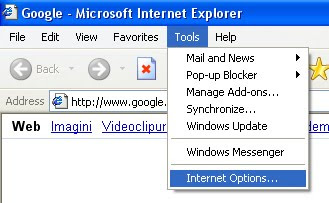
Tools -> Internet Options
Apoi in fereastra care a aparut te duci la tab-ul Connections
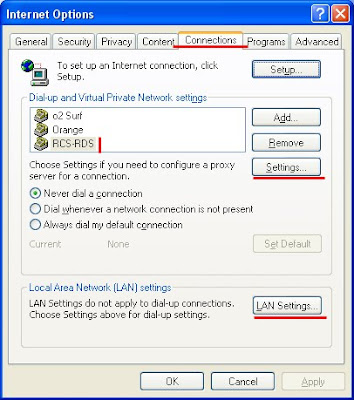
De aici in partea de jos click pe LAN Settings
sau
(daca folosesti o conexiune la internet gen stick de orange, vodafone, cosmote, digi .... dai click pe conexiunea respectiva din casuta deasupra careia scrie:"Dial-up and Private Network settings" si apoi din dreapta dai click pe Settings)
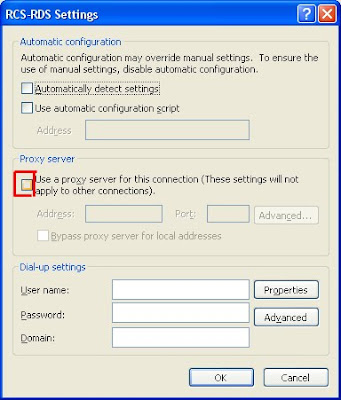
Daca ai bifat vreun Proxy server debifeaza-l si totul o sa mearga ca uns.
Daca problema persista pune aici un comment si am sa incerc sa te ajut.
"Yahoo messenger is unable to download files needed for instalation.Please check firewall setting and retry instalation"
iata rezolvarea:
Deschizi Internet Explorer si din meniul de sus alegi:
Tools -> Internet Options
Apoi in fereastra care a aparut te duci la tab-ul Connections
De aici in partea de jos click pe LAN Settings
sau
(daca folosesti o conexiune la internet gen stick de orange, vodafone, cosmote, digi .... dai click pe conexiunea respectiva din casuta deasupra careia scrie:"Dial-up and Private Network settings" si apoi din dreapta dai click pe Settings)
Daca ai bifat vreun Proxy server debifeaza-l si totul o sa mearga ca uns.
Daca problema persista pune aici un comment si am sa incerc sa te ajut.
joi, 1 septembrie 2011
Extension. Prc? How to open PRC files?
Want to read e-books and have them in. Prc? You must know that this is a dubious extension ... I do not understand very well the advantages of the use of .prc and not .pdf because while I played with myself. PRC resembled me. pdf.
It is important that we have found what they can see better after a few minutes of searching on Google and several unsuccessful attempts.
I reached a so-called program, still under testing, FBReader.
To download you need to visit the following link: link.
1. After you click here you must click on "Save file" as you learned so far or if you have not learned you should read here on the blog.
2. Appeared on the desktop icon named "FBReaderSetup-0.10.7", double-click on it.
3. Click on "Run".
4. Click "Next."

5. Click on "Install".

6. Click on "Close".
 7. On the desktop has appeared an icon with the name "FBReader", double-click on it and opens the wonderful program that can read .prc files. It can read other e-books formats that I never heard.

I must admit, this program looks very clean without any extra thing that really do not need as a normal user.
8. Leave a comment if you can not handle.
9. Other programs with which you can see .PRCs:
- MobiPoket Reader
It is important that we have found what they can see better after a few minutes of searching on Google and several unsuccessful attempts.
I reached a so-called program, still under testing, FBReader.
To download you need to visit the following link: link.
1. After you click here you must click on "Save file" as you learned so far or if you have not learned you should read here on the blog.
2. Appeared on the desktop icon named "FBReaderSetup-0.10.7", double-click on it.
3. Click on "Run".
4. Click "Next."

5. Click on "Install".

6. Click on "Close".
 7. On the desktop has appeared an icon with the name "FBReader", double-click on it and opens the wonderful program that can read .prc files. It can read other e-books formats that I never heard.

I must admit, this program looks very clean without any extra thing that really do not need as a normal user.
8. Leave a comment if you can not handle.
9. Other programs with which you can see .PRCs:
- MobiPoket Reader
How do I open a PDF file?
Have you received or downloaded a .pdf file type and you do not how to open it to read it? You've got in the perfect place.
Today I will show you how to open .pdf files (Portable Document Format).
To view files of this type (.pdf) you need a tool called Adobe Reader from Adobe.
This program is provided free of manufacturing company.
To take possession of his you need to follow these steps:
1. Click here and on the window that appears click on the "Save" or "Save file" button and choose Desktop from the left if you can.
2. After the download is complete close any window that is open excluding this window with instructions.
3. On desktop appeared a new file named "AdbeRdr910_en_US_Std.exe" with or without .exe at the end, it depends.
4. Double-click it and a window may appear:
5. You must click on "Run"
6. Now you have this window appears:
 7. Wait until the bar fills with green and this window will appear:
 8. Here click on "Next."
9. Then click "Install" and wait ...
10. And finally click on "Finish".
11. If this window appears:
 12. You must click on "Yes" to restart the computer. And when you start the computer again, you can simply open .pdf files by double-clicking on them. On first opening a window will appear with "terms and conditions", click on "Accept" and everything is fine.
Congratulations.
Later edit: Leave comments if you find this tutorial helpful! Thanks.
Today I will show you how to open .pdf files (Portable Document Format).
To view files of this type (.pdf) you need a tool called Adobe Reader from Adobe.
This program is provided free of manufacturing company.
To take possession of his you need to follow these steps:
1. Click here and on the window that appears click on the "Save" or "Save file" button and choose Desktop from the left if you can.
2. After the download is complete close any window that is open excluding this window with instructions.
3. On desktop appeared a new file named "AdbeRdr910_en_US_Std.exe" with or without .exe at the end, it depends.
4. Double-click it and a window may appear:

5. You must click on "Run"
6. Now you have this window appears:
 7. Wait until the bar fills with green and this window will appear:
 8. Here click on "Next."
9. Then click "Install" and wait ...
10. And finally click on "Finish".
11. If this window appears:
 12. You must click on "Yes" to restart the computer. And when you start the computer again, you can simply open .pdf files by double-clicking on them. On first opening a window will appear with "terms and conditions", click on "Accept" and everything is fine.
Congratulations.
Later edit: Leave comments if you find this tutorial helpful! Thanks.
How to view files in binary mode, decimal or hexadecimal mode
A problem that I faced some time ago is to analyze the files at bit level.
Why I needed to view files at the bit level?
While I worked on homework lab for subject "compression and data encryption". A very interesting matter of fact. I did not write encrypted or compressed data to files on 8-bit, but on a different numbers of bits. And to check if compression or encryption algorithm works correctly I had to analyze files at bit level (a text viewer do not normally provide this feature).
Solve the problem.
I searched the internet long before I found a free program that lets you view files in several ways, such as:
- Binary view
- Octal view
- Decimal view
- Hex view
The names come from the numerical base in which are data displayed (base 2, base 8, base 10 and base 16).
How is the program called?
Free Hex Editor program called Neo and is freely available for download on this site.
Besides these features the program offers other features that I still have not found / used.
This is a free version, full version certainly offers many features for viewing data files.
Why I needed to view files at the bit level?
While I worked on homework lab for subject "compression and data encryption". A very interesting matter of fact. I did not write encrypted or compressed data to files on 8-bit, but on a different numbers of bits. And to check if compression or encryption algorithm works correctly I had to analyze files at bit level (a text viewer do not normally provide this feature).
Solve the problem.
I searched the internet long before I found a free program that lets you view files in several ways, such as:
- Binary view
- Octal view
- Decimal view
- Hex view
The names come from the numerical base in which are data displayed (base 2, base 8, base 10 and base 16).
How is the program called?
Free Hex Editor program called Neo and is freely available for download on this site.
Besides these features the program offers other features that I still have not found / used.
This is a free version, full version certainly offers many features for viewing data files.
marți, 15 martie 2011
Cum sa vizualizezi fisierele in mod binar, mod zecimal sau mod hexazecimal
O problema cu care m-am confruntat acum ceva timp este analizarea fisierelor la nivel de bit.
La ce am avut nevoie de vizualizarea fisierelor la nivel de bit?
Cat timp am lucrat la temele de laborator pentru materia "Compresia si Criptarea Datelor". O materie foarte interesanta de altfel. Scrierea in fisiere a datelor criptate sau comprimate o faceam nu pe octet cum se face in mod normal ci pe un numar diferit de biti. Fie pe un bit, fie pe mai multi. Si pentru a verifica daca functioneaza corect algoritmul de criptare sau de compresie trebuia sa analizez fisierele la nivel de bit (ceea ce un vizualizator de texte nu iti ofera in mod normal).
Rezolvarea problemei.
Am cautat mult timp pe internet pana am dat de un program free care permite vizualizarea fisierelor in mai multe feluri, cum ar fi:
- vizualizare binara
- vizualizare octala
- vizualizare decimala
- vizualizare hexazecimala
Denumirile vin de la baza numerica in care sunt afisate datele din fisier (baza 2, baza 8, baza 10 si baza 16).
Cum se numeste programul?
Programul se numeste Free Hex Editor Neo si este disponibil gratuit pentru download pe acest site.
Pe langa aceste facilitati programul mai ofera si altele pe care inca eu nu le-am descoperit/folosit.
Aceasta fiind o varianta gratuita, cu siguranta varianta full ofera multe alte facilitati de vizualizare a datelor din fisiere.
La ce am avut nevoie de vizualizarea fisierelor la nivel de bit?
Cat timp am lucrat la temele de laborator pentru materia "Compresia si Criptarea Datelor". O materie foarte interesanta de altfel. Scrierea in fisiere a datelor criptate sau comprimate o faceam nu pe octet cum se face in mod normal ci pe un numar diferit de biti. Fie pe un bit, fie pe mai multi. Si pentru a verifica daca functioneaza corect algoritmul de criptare sau de compresie trebuia sa analizez fisierele la nivel de bit (ceea ce un vizualizator de texte nu iti ofera in mod normal).
Rezolvarea problemei.
Am cautat mult timp pe internet pana am dat de un program free care permite vizualizarea fisierelor in mai multe feluri, cum ar fi:
- vizualizare binara
- vizualizare octala
- vizualizare decimala
- vizualizare hexazecimala
Denumirile vin de la baza numerica in care sunt afisate datele din fisier (baza 2, baza 8, baza 10 si baza 16).
Cum se numeste programul?
Programul se numeste Free Hex Editor Neo si este disponibil gratuit pentru download pe acest site.
Pe langa aceste facilitati programul mai ofera si altele pe care inca eu nu le-am descoperit/folosit.
Aceasta fiind o varianta gratuita, cu siguranta varianta full ofera multe alte facilitati de vizualizare a datelor din fisiere.
duminică, 6 februarie 2011
Cum sa "deschizi" (vizualizezi) fisierele cu extensia .docx
Fisierele cu extensia .docx sunt documente create cu ajutorul suitei de aplicatii Microsoft Office 2007 mai exact cu Microsoft Office Word 2007.
Pot fi deschise cu Microsoft Office Word 2007.
Pentru a putea fi vizualizate intr-un editor de tip Word mai vechi, de exemplu: Microsoft Office Word 2003 fisierele de tip .DOCX trebuiesc
(1) convertite cu un convertor online de tip ".docx to .doc converter". Recomandarea mea este: Acest convertor. (pe documentele incercate de mine a mers fara nicio problema).
sau
(2) deschise cu Microsoft Office Word 2007 si salvate ca (File->Save as...) documente pentru Office Word 2003 (cu extensia .doc)
Pentru orice alta problema legata de documentele de tip .docx lasati un comentariu, sau mai multe.
Am abordat direct convertirea acestor documente .docx in .doc pentru cei care nu vor sa treaca la Microsoft Office 2007.
Pentru toti ceilalti, bucurati-va de evolutia celor de la Microsoft. Dupa parerea mea este notabila accesibilitatea care o ofera noile aplicatii Office utilizatorilor aflati la inceput.
Pot fi deschise cu Microsoft Office Word 2007.
Pentru a putea fi vizualizate intr-un editor de tip Word mai vechi, de exemplu: Microsoft Office Word 2003 fisierele de tip .DOCX trebuiesc
(1) convertite cu un convertor online de tip ".docx to .doc converter". Recomandarea mea este: Acest convertor. (pe documentele incercate de mine a mers fara nicio problema).
sau
(2) deschise cu Microsoft Office Word 2007 si salvate ca (File->Save as...) documente pentru Office Word 2003 (cu extensia .doc)
Pentru orice alta problema legata de documentele de tip .docx lasati un comentariu, sau mai multe.
Am abordat direct convertirea acestor documente .docx in .doc pentru cei care nu vor sa treaca la Microsoft Office 2007.
Pentru toti ceilalti, bucurati-va de evolutia celor de la Microsoft. Dupa parerea mea este notabila accesibilitatea care o ofera noile aplicatii Office utilizatorilor aflati la inceput.
luni, 8 noiembrie 2010
C#: Citire caracter cu codul ASCII mai mare de 127 din fisier
Am dat de problema urmatoare si nu i-am gasit rezolvare inca.
Fac un program pentru facultate in C# si programul meu trebuie sa faca urmatoarele:
1. Sa citeasca niste caractere dintr-un fisier .txt
2. Sa le codeze printr-un algoritm de comprimare Shannon - Fano (neimportant)
3. Sa le scrie codurile intr-un fisier
Exemplu: a - 0001 b - 001 c - 10 d - 11 e - 01 (caracterul - codul de scris in fisier)
In fisierul comprimat pe langa alte chestii vin si caracterele comprimate.
In fisierul initial avand spre exemplu: abcdecdecd
In fisierul comprimat o sa fie sirul de biti (pe care cu greu i-am pus):
"0001-001-1 0- 11- 01- 10 -1 1- 01 - 10 - 11-0"
a - b - c - d - e - c - d - e - c - d -
si o completare de 1 bit de 0 sa fie octeti intregi
adica octetii: "00010011 01101101 10110110" valoare binara
sau "19 109 182" valoare zecimala
Pana acum a fost partea de comprimare si functioneaza perfect.
Acum vine partea de decomprimare care face urmatoarele:
1. Copiaza din fisierul comprimat cei 3 octeti "19 109 182" si totul merge bine pana la 182 care este mai mare decat 127 si nu mai face parte din tabela de caractere ASCII ci face parte din tabela de caractere Extended ASCII si deci e problema la citire pentru ca in loc de valoarea 182 in variabila in care pun ce citesc din fisier imi pune valoarea 65533.
Asta e marea problema: Cum citesc valoarea 182 din fisier si sa pun intr-un int valoarea 182 nu alta valoare.
Am incercat cu toate tipurile de Encoding care le-am gasit. Folosesc pentru citire un StreamReader si instructiunea de citire este:
Buffer = f.Read();
f fiind handler-ul stream-ului de citire.
Daca da careva pe aici si stie rezolvarea il rog sa ma ajute.
Fac un program pentru facultate in C# si programul meu trebuie sa faca urmatoarele:
1. Sa citeasca niste caractere dintr-un fisier .txt
2. Sa le codeze printr-un algoritm de comprimare Shannon - Fano (neimportant)
3. Sa le scrie codurile intr-un fisier
Exemplu: a - 0001 b - 001 c - 10 d - 11 e - 01 (caracterul - codul de scris in fisier)
In fisierul comprimat pe langa alte chestii vin si caracterele comprimate.
In fisierul initial avand spre exemplu: abcdecdecd
In fisierul comprimat o sa fie sirul de biti (pe care cu greu i-am pus):
"0001-001-1 0- 11- 01- 10 -1 1- 01 - 10 - 11-0"
a - b - c - d - e - c - d - e - c - d -
si o completare de 1 bit de 0 sa fie octeti intregi
adica octetii: "00010011 01101101 10110110" valoare binara
sau "19 109 182" valoare zecimala
Pana acum a fost partea de comprimare si functioneaza perfect.
Acum vine partea de decomprimare care face urmatoarele:
1. Copiaza din fisierul comprimat cei 3 octeti "19 109 182" si totul merge bine pana la 182 care este mai mare decat 127 si nu mai face parte din tabela de caractere ASCII ci face parte din tabela de caractere Extended ASCII si deci e problema la citire pentru ca in loc de valoarea 182 in variabila in care pun ce citesc din fisier imi pune valoarea 65533.
Asta e marea problema: Cum citesc valoarea 182 din fisier si sa pun intr-un int valoarea 182 nu alta valoare.
Am incercat cu toate tipurile de Encoding care le-am gasit. Folosesc pentru citire un StreamReader si instructiunea de citire este:
Buffer = f.Read();
f fiind handler-ul stream-ului de citire.
Daca da careva pe aici si stie rezolvarea il rog sa ma ajute.
Abonați-vă la:
Postări
(
Atom
)